
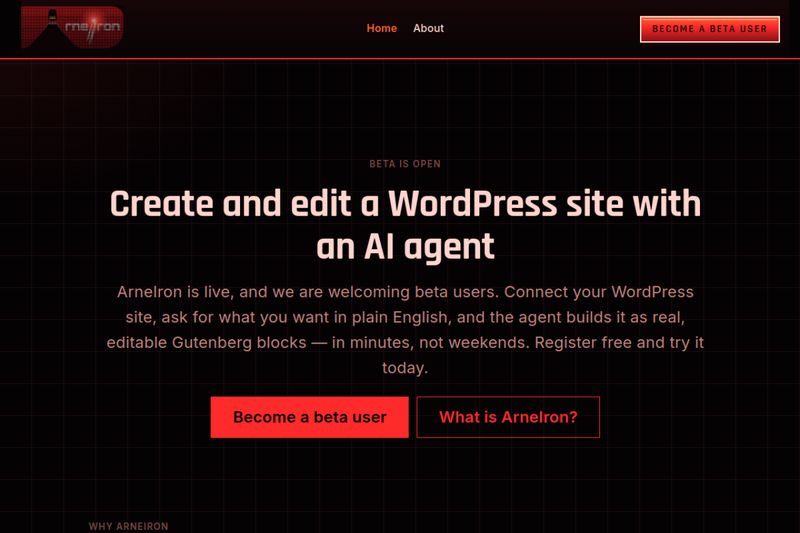
BETA IST OFFEN
Erstellen und bearbeiten Sie eine WordPress-Website mit einem KI-Agenten
ArneIron ist live, und wir nehmen Beta-Nutzer auf. Verbinden Sie Ihre WordPress-Website, sagen Sie in ganz normaler Sprache, was Sie möchten, und der Agent baut es als echte, bearbeitbare Gutenberg-Blöcke — in Minuten statt an ganzen Wochenenden. Kostenlos registrieren und noch heute ausprobieren.
Architektur
So funktioniert ArneIron – in 90 Sekunden
Verfolgen Sie eine Anfrage aus Claude Code oder ChatGPT über den Hub, den Agenten und das Connector-Plugin bis zu einer geprüften, umkehrbaren WordPress-Änderung.
WARUM ARNEIRON
Ein WordPress-Baukasten, den Ihr KI-Agent steuern kann
WordPress mit einem KI-Agenten bearbeiten
Fragen Sie in ganz normaler Sprache — fügen Sie einen Preisbereich hinzu, schreiben Sie die Über-uns-Seite für Suchmaschinen neu. ArneIron liest Ihre Website, nimmt die Änderung vor und prüft sie, bevor irgendetwas live geht.
Mehr über ArneIron lesenEchte Gutenberg-Blöcke, kein toter Code
Alles, was der Agent schreibt, ist natives Gutenberg. Öffnen Sie jeden Abschnitt im WordPress-Editor und ändern Sie ihn selbst — kein Shortcode-Wirrwarr, keine Page-Builder-Abhängigkeit, nichts, was Sie nicht rückgängig machen können.
Schnell — und über MCP angebunden
Ein neuer Abschnitt entsteht in Minuten, rund doppelt so schnell wie von Hand gebaut. Richten Sie Ihren eigenen Assistenten auf das ArneIron-MCP-WordPress-Plugin, und er arbeitet direkt auf der Website.
So baut ArneIron Ihre WordPress-Website
-
Website verbinden
Installieren Sie den ArneIron-Connector auf einer beliebigen WordPress-Website und lösen Sie einen Connect-Token ein. Das dauert etwa zwei Minuten und erfordert keinen Serverzugriff.
-
Die Änderung beschreiben
Fragen Sie in ganz normaler Sprache: einen Preisbereich hinzufügen, die Über-uns-Seite für Suchmaschinen neu schreiben, eine Kontaktseite bauen. Keine Tickets, keine Theme-Dateien.
-
Der Agent baut und prüft
ArneIron liest Ihre Live-Website, schreibt die Änderung als native Gutenberg-Blöcke und prüft dann, ob die Seite wirklich gerendert wurde, bevor sie als fertig gilt.
-
Prüfen, veröffentlichen oder zurückrollen
Jede Änderung wird mit einem Rollback-Handle aufgezeichnet. Behalten Sie sie, bearbeiten Sie sie im WordPress-Editor oder machen Sie sie exakt auf den vorherigen Stand rückgängig.
ArneIron mit Claude Code oder ChatGPT einrichten
-
Konto erstellen
Bitten Sie Ihren KI-Agenten, Sie mit Ihrer E-Mail-Adresse zu registrieren. ArneIron schickt Ihnen einen Link: Öffnen Sie ihn und wählen Sie Ihr Passwort. Damit ist Ihre E-Mail-Adresse bestätigt.
-
WordPress-Website verbinden
Geben Sie dem Agenten Ihr ArneIron-Passwort, die Adresse Ihrer Website und einen WordPress-Admin-Zugang. Er installiert ArneIron und vergibt Schreibzugriff über einen eingeschränkten WordPress-Benutzer.
-
MCP verbinden
Der Agent fügt den ArneIron-MCP-Server hinzu. Ein Browserfenster öffnet sich: Melden Sie sich bei arneiron.net an und klicken Sie auf Approve.
-
Aufladen und loslegen
Bitten Sie um Ihre erste Änderung. Ist Ihr Guthaben leer, erhalten Sie einen Aufladelink, und es wird nichts berechnet. Laden Sie auf und sagen Sie dann: Erledigt, versuch es noch einmal.
Agent-Einrichtung
Prompts zum Kopieren
Fügen Sie diese Prompts einzeln und in dieser Reihenfolge in Ihren KI-Agenten ein.
Prompt 1
Konto erstellen
Registriere mich bei ArneIron (arneiron.net). Meine E-Mail-Adresse ist you@example.com. Lies zuerst https://arneiron.net/agent-onboarding.md.Prompt 2
WordPress-Website verbinden
Sobald Sie Ihre E-Mail-Adresse bestätigt haben. Wählen Sie die komplette Einrichtung oder nur den Connector.
Ich habe meine E-Mail-Adresse bestätigt. Mein ArneIron-Passwort ist ____. Meine WordPress-Website ist https://example.com, Admin-Benutzer ____, Passwort ____. Richte sie mit dem kompletten ArneIron-Theme und dem Connector ein. (Oder: nur den Connector, für SEO- und Inhaltsarbeit, und behalte mein Theme.)Prompt 3
MCP verbinden
Füge den ArneIron-MCP-Server für meine Website hinzu und sag mir, wie ich ihn freigebe.Prompt 4
Ihre erste echte Änderung
Ist Ihr Guthaben leer, zeigt Ihnen der Agent einen Aufladelink (arneiron.net/my-account/my-wallet/), und es wird nichts berechnet. Laden Sie auf und sagen Sie dann: „Erledigt, versuch es noch einmal.“
Ändere die Überschrift meiner Startseite in "Jeden Morgen frisches Brot".Das können nur Sie
Diese drei Schritte erledigen Sie selbst
- E-Mail-Adresse bestätigen. Öffnen Sie die Bestätigungs-E-Mail von ArneIron und wählen Sie Ihr Passwort.
- Verbindung freigeben. Melden Sie sich im Browser bei arneiron.net an und klicken Sie auf Approve.
- Guthaben aufladen. Hinterlegen Sie eine Karte und laden Sie Ihr Guthaben auf.
Wählen Sie Ihren Agenten
Erledigt alles selbst
Claude Code
Claude Code erledigt die ganze Einrichtung selbst. Den Server fügt es mit diesem Befehl hinzu. Danach geben Sie /mcp ein, wählen den Server, dann Authenticate, und klicken auf Approve.
claude mcp add --transport http arneiron-yoursite https://hub.arneiron.net/mcp -s userFührt Sie durch die Schritte
ChatGPT
Ein normaler ChatGPT-Chat kann noch keine Formulare auf arneiron.net oder auf Ihrer WordPress-Website ausfüllen. Er führt Sie also durch die Schritte, kann sie aber nicht für Sie erledigen. Der Agentenmodus von ChatGPT schafft es vielleicht in seinem eigenen Browser; das haben wir noch nicht geprüft.
Den Connector hinzuzufügen ist ein vierter manueller Schritt: Aktivieren Sie in den ChatGPT-Einstellungen den Entwicklermodus, legen Sie einen eigenen Connector mit der URL https://hub.arneiron.net/mcp an, verbinden Sie ihn und klicken Sie auf Approve.
Zu Ihrem WordPress-Passwort. Es wird ein einziges Mal verwendet, nur auf Ihrer eigenen Website, und nie an ArneIron gesendet. ArneIron schreibt über einen eingeschränkten WordPress-Benutzer „arneiron“, dem Sie den Zugriff jederzeit entziehen können. Wenn Sie Ihr Passwort in einen Chat eingefügt haben, den Sie nicht kontrollieren, ändern Sie es danach.
ANWENDUNGSFÄLLE
Was Menschen mit ArneIron bauen
Eine Marketing-Website starten
Hero, Features, Preise, FAQ und Kontakt — eine komplette Landingpage an einem Nachmittag.
Zur Über-uns-SeiteInhalte aktuell halten
Seiten für Suchmaschinen neu schreiben und Abschnitte ergänzen, ohne eine Theme-Datei zu öffnen.
Zum BlogEinen WordPress-Shop betreiben
Produkte, Preise und Produktseiten — bearbeitet wie jeder andere Abschnitt.
Zum ShopAus Ihrem Assistenten heraus steuern
Richten Sie einen MCP-fähigen KI-Client auf Ihre Website und lassen Sie ihn die Seiten direkt bearbeiten.
Preise ansehenBEWEISE STATT VERSPRECHEN
BEISPIELE UNSERER KUNDEN
Jede Website hier unten ist live — gebaut, bearbeitet und betrieben mit ArneIron.

Gemeinschaftshilfe, Kultur und Veranstaltungen in Wien — Essen, Kleidung und Menschen zusammengebracht.
- Non-Profit
- Community
- Wien
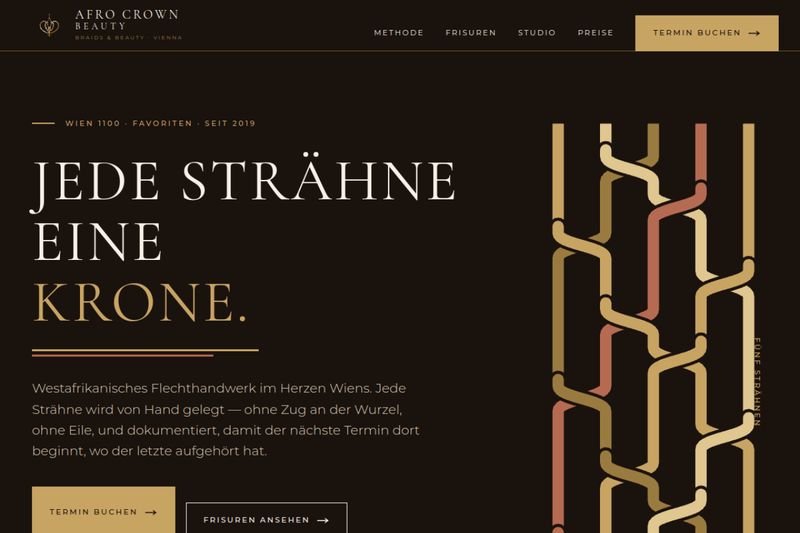
Braiding- und Beauty-Studio in Wien — jede Strähne, eine Krone. Buchen Sie Ihre Braids online.
- Beauty
- Salon
- Buchung


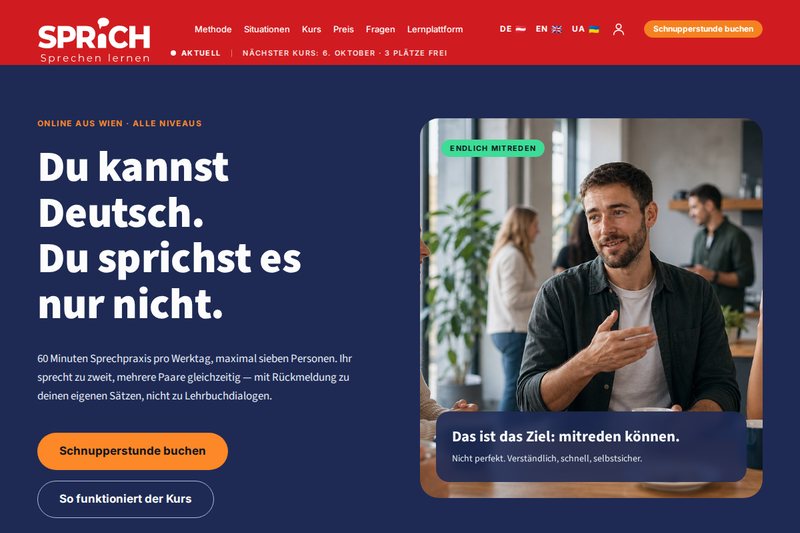
Deutsch mit Sprechfokus — jeden Werktag eine Stunde Sprechpraxis in Kleingruppen, online aus Wien.
- Bildung
- Sprachen
- Wien
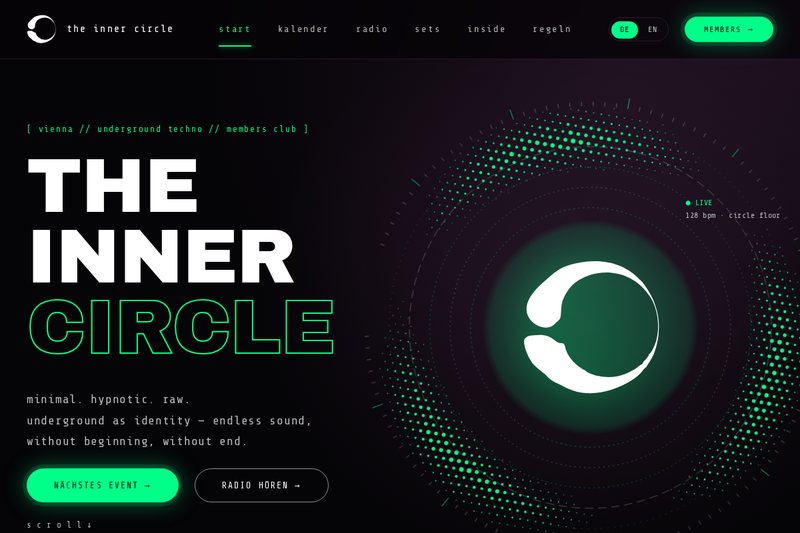
Wiens Underground-Techno-Club für Mitglieder — minimal, hypnotisch, roh. Events, Live-Radio und Reservierungen.
- Musik
- Club
- Wien
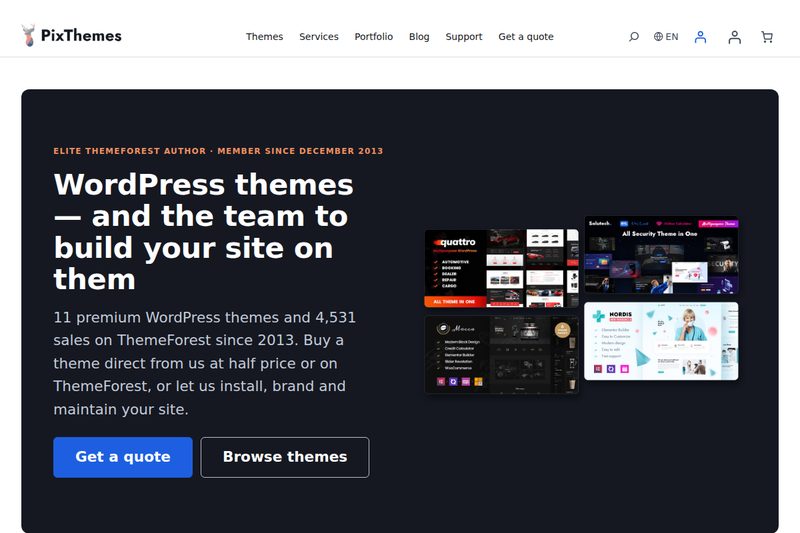
Premium-WordPress-Themes von einem Elite-Autor auf ThemeForest — Themes, Support und individuelle Website-Entwicklung.
- WordPress
- Themes
- Shop

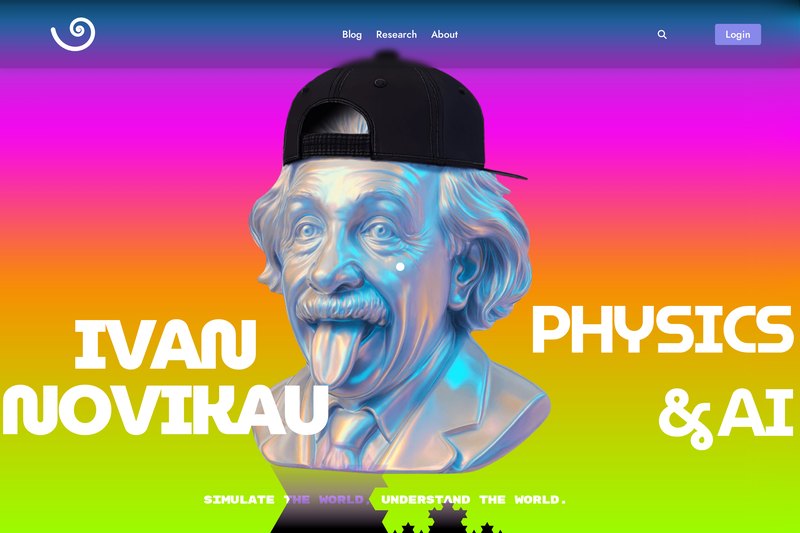
Demo-Build: das Portfolio einer fiktiven Fotografin auf dem ArneIron-Pro-Theme, mit zoombaren Ausstellungswänden.
- Fotografie
- Portfolio
- Demo
Eine WordPress-Website mit einem KI-Agenten bearbeiten — echte Gutenberg-Blöcke, kein toter Code.
- Plattform
- SaaS
- Produkt
Häufig gestellte Fragen
Was ist ArneIron?
Ein WordPress-Baukasten, der von einem KI-Agenten gesteuert wird. Website verbinden, die Änderung in ganz normaler Sprache beschreiben — und der Agent setzt sie live um, als echte Gutenberg-Blöcke.
Muss ich programmieren können?
Nein. Beschreiben Sie das gewünschte Ergebnis in ganz normaler Sprache. Alles bleibt im gewohnten WordPress-Editor bearbeitbar.
Was schreibt der Agent auf meine Website?
Native Gutenberg-Blöcke — keine Shortcodes, keine Page-Builder-Abhängigkeit, nichts, was Sie nicht selbst öffnen und ändern können.
Kann ich eine Änderung rückgängig machen?
Ja. Jede Änderung wird mit einem Rollback-Handle aufgezeichnet und lässt sich exakt auf den vorherigen Stand zurücksetzen.
Kann ich meinen eigenen KI-Assistenten nutzen?
Ja. ArneIron stellt Ihre Website über MCP bereit, sodass ein MCP-fähiger Assistent sie direkt lesen und bearbeiten kann.
Was kostet es, ArneIron auszuprobieren?
Der Beta-Zugang ist offen, und ein kostenloses Konto kostet nichts.