
beta 受付中
AI エージェントで WordPress サイトを作り、編集する
ArneIron は稼働中で、beta ユーザーを歓迎しています。WordPress サイトをつなぎ、ほしいものを普通の言葉で伝えれば、エージェントが編集できる本物の Gutenberg ブロックとして組み立てます——週末をつぶさず、数分で。無料で登録して、今日から試せます。
アーキテクチャ
ArneIron の仕組みを 90 秒で
Claude Code や ChatGPT からの 1 件のリクエストが、ハブ、エージェント、コネクタプラグインを経て、検証済みで元に戻せる WordPress の編集になるまでを追いかけます。
ARNEIRON を選ぶ理由
AI エージェントが動かせる WordPress サイトビルダー
AI エージェントで WordPress を編集
普通の言葉で頼むだけ——料金セクションを追加する、About ページを検索向けに書き直す。ArneIron はサイトを読み、変更を加え、公開前にそれを検証します。
ArneIron について読む本物の Gutenberg ブロック、死んだコードではなく
エージェントが書くものはすべてネイティブの Gutenberg です。どのセクションも WordPress エディターで開いて自分で変更できます。ショートコードの寄せ集めも、page builder による囲い込みも、取り消せないものもありません。
速く、MCP でつながる
新しいセクションは数分で仕上がり、手作業のおよそ2倍の速さです。お使いのアシスタントを ArneIron MCP WordPress プラグインに向ければ、サイト上で直接作業します。
ArneIron が WordPress サイトを作る流れ
-
サイトをつなぐ
任意の WordPress サイトに ArneIron コネクターを入れ、connect トークンを1つ使うだけ。約2分で終わり、サーバーへのアクセスは不要です。
-
変更を伝える
普通の言葉で頼みます。料金セクションを追加する、About ページを検索向けに書き直す、お問い合わせページを作る。チケットも、テーマファイルも要りません。
-
エージェントが作り、検証する
ArneIron は稼働中のサイトを読み、ネイティブの Gutenberg ブロックとして変更を書き込み、ページが実際に表示されたことを確かめてから完了とします。
-
確認、公開、または巻き戻し
すべての変更はロールバック用の手がかりとともに記録されます。そのまま残す、WordPress エディターで手直しする、あるいは以前とまったく同じバイト列に戻す——どれでも選べます。
Claude Code または ChatGPT から ArneIron を設定する
-
アカウントを作成
AI エージェントに、メールアドレスで登録するよう頼みます。ArneIron からリンクがメールで届くので、開いてパスワードを決めてください。これでメールアドレスの確認が完了します。
-
WordPress サイトを接続
エージェントに ArneIron のパスワード、サイトの URL、WordPress の管理者ログインを伝えます。エージェントが ArneIron をインストールし、権限を絞った WordPress ユーザーを通じて書き込み権限を付与します。
-
MCP を接続
エージェントが ArneIron の MCP サーバーを追加します。ブラウザーのウィンドウが開いたら、arneiron.net にログインして Approve をクリックします。
-
チャージして編集
最初の編集を頼みます。ウォレットが空ならチャージ用のリンクが表示され、料金は一切かかりません。チャージしたら「完了、もう一度試して」と伝えます。
エージェントの設定
コピーして使えるプロンプト
AI エージェントに、上から順に 1 つずつ貼り付けてください。
プロンプト 1
アカウントを作成
ArneIron (arneiron.net) に登録してください。私のメールアドレスは you@example.com です。最初に https://arneiron.net/agent-onboarding.md を読んでください。プロンプト 2
WordPress サイトを接続
メールアドレスの確認が済んでから。フルセットアップかコネクターのみかを選びます。
メールアドレスの確認が済みました。ArneIron のパスワードは ____ です。WordPress サイトは https://example.com、管理者ユーザーは ____、パスワードは ____ です。ArneIron のテーマとコネクターを含むフルセットアップで設定してください。(または: コネクターのみ。SEO とコンテンツ作業用で、今のテーマはそのまま。)プロンプト 3
MCP を接続
私のサイト用に ArneIron の MCP サーバーを追加して、承認の方法を教えてください。プロンプト 4
最初の本番の編集
ウォレットが空の場合、エージェントがチャージ用のリンク (arneiron.net/my-account/my-wallet/) を表示し、料金はかかりません。チャージしたら「完了、もう一度試して」と伝えてください。
ホームページの見出しを「毎朝焼きたてのパン」に変えてください。ご本人にしかできないこと
ご自身で行う 3 つのこと
- メールアドレスを確認する。ArneIron からの確認メールを開き、パスワードを決めます。
- 接続を承認する。ブラウザーで arneiron.net にログインし、Approve をクリックします。
- ウォレットにチャージする。カードを登録して、ウォレットにチャージします。
エージェントを選ぶ
設定をすべて自動で
Claude Code
Claude Code はセットアップをすべて自分で行います。次のコマンドでサーバーを追加します。その後 /mcp と入力し、サーバーを選んで Authenticate を選択し、Approve をクリックします。
claude mcp add --transport http arneiron-yoursite https://hub.arneiron.net/mcp -s user手順を案内
ChatGPT
通常の ChatGPT のチャットは、arneiron.net やあなたの WordPress サイトのフォームにはまだ入力できません。そのため手順の案内はできても、代わりに実行することはできません。ChatGPT のエージェントモードなら専用のブラウザーでこなせるかもしれませんが、まだ検証していません。
コネクターの追加は 4 つ目の手作業です。ChatGPT の設定で開発者モードをオンにし、URL https://hub.arneiron.net/mcp でカスタムコネクターを作成してから接続し、Approve をクリックします。
WordPress のパスワードについて。パスワードはあなた自身のサイト上で一度だけ使われ、ArneIron に送られることはありません。ArneIron は権限を絞った「arneiron」という WordPress ユーザーを通じて書き込み、このユーザーはいつでも取り消せます。自分で管理していないチャットにパスワードを貼り付けた場合は、後で変更してください。
ユースケース
ArneIron で作られているもの
マーケティングサイトを立ち上げる
ヒーロー、機能、料金、FAQ、お問い合わせ——ランディングページ一式が午後のうちに。
About ページを見るコンテンツを新鮮に保つ
テーマファイルを開かずに、ページを検索向けに書き直し、セクションを足す。
ブログを読むWordPress ショップを運営する
商品、価格、商品ページも、ほかのセクションと同じように編集できます。
ショップを見る自分のアシスタントから動かす
MCP に対応した AI クライアントをサイトに向け、ページを直接編集させましょう。
料金を見る約束ではなく実績
導入事例
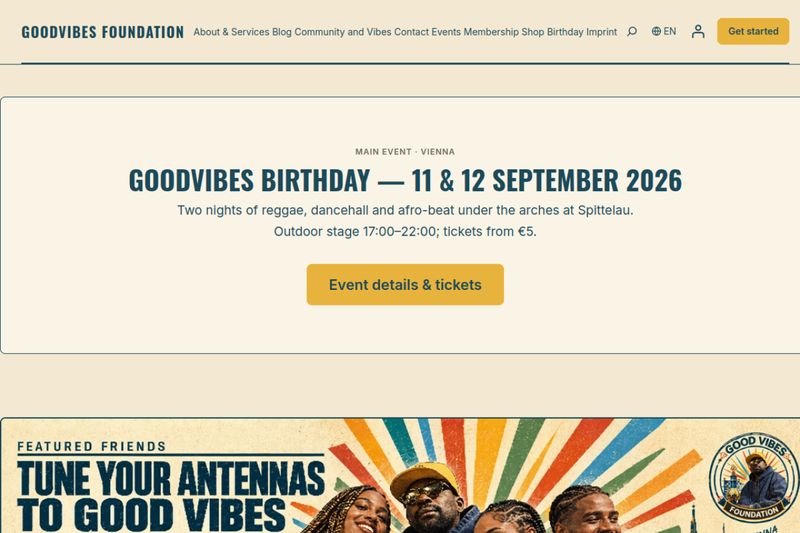
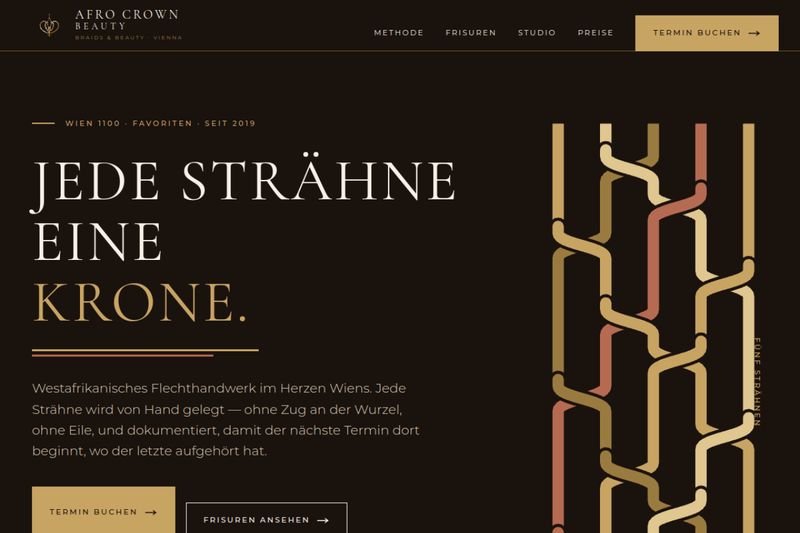
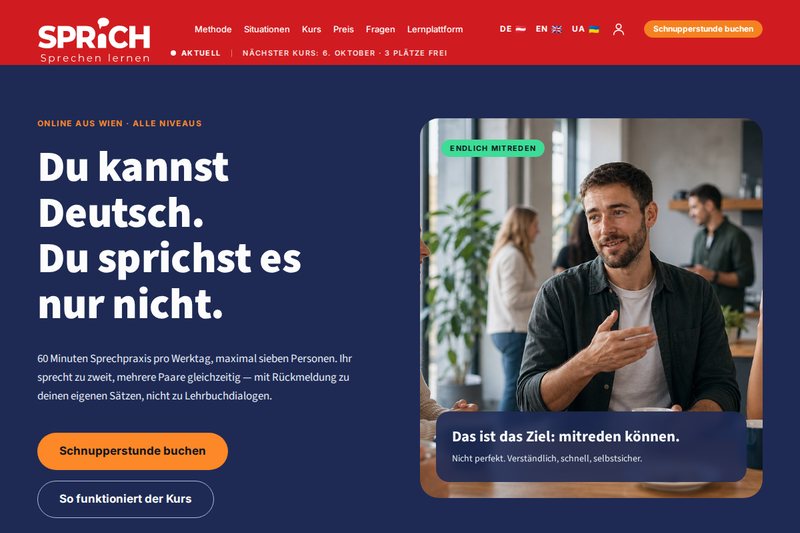
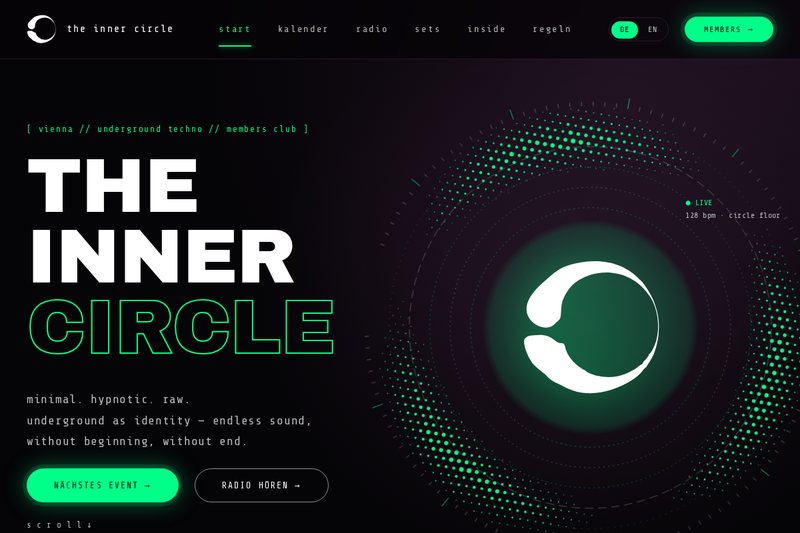
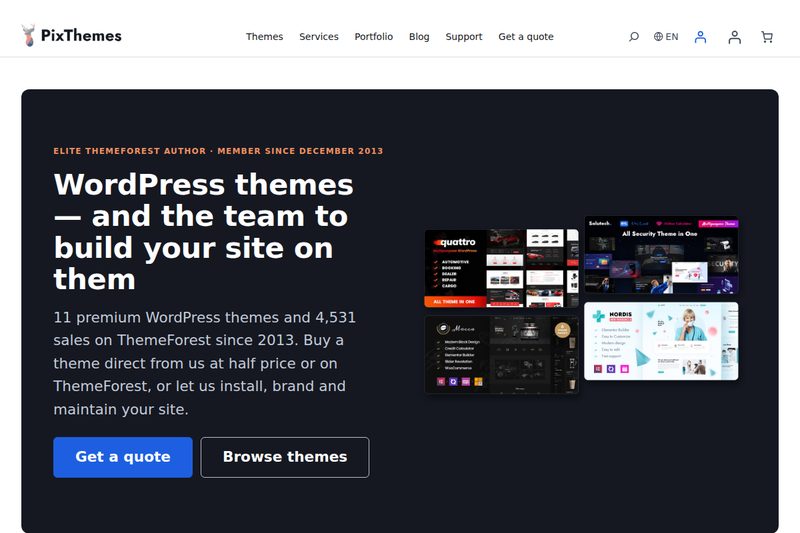
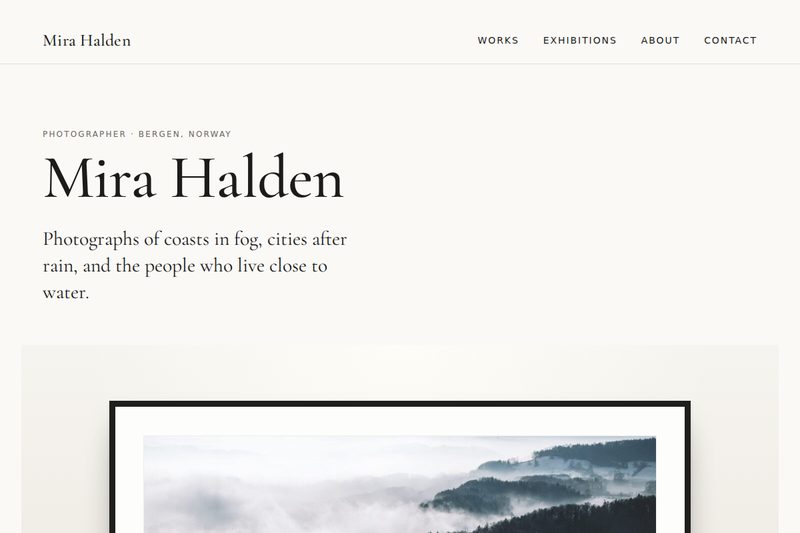
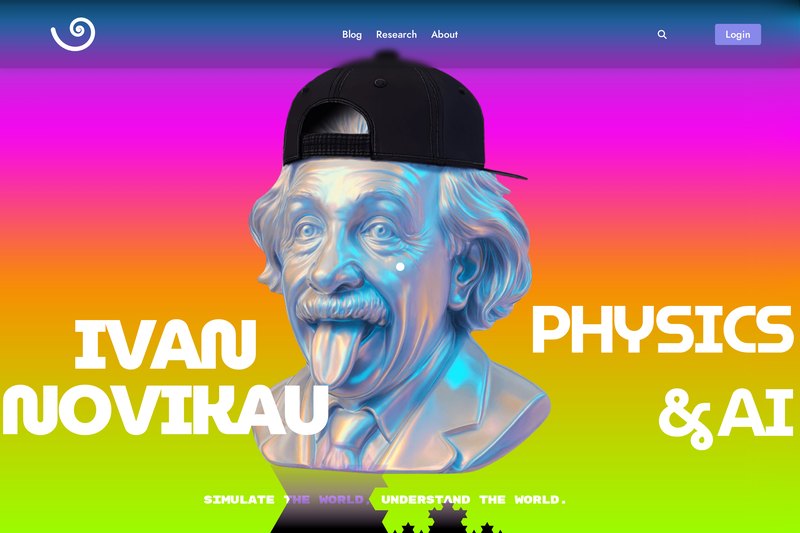
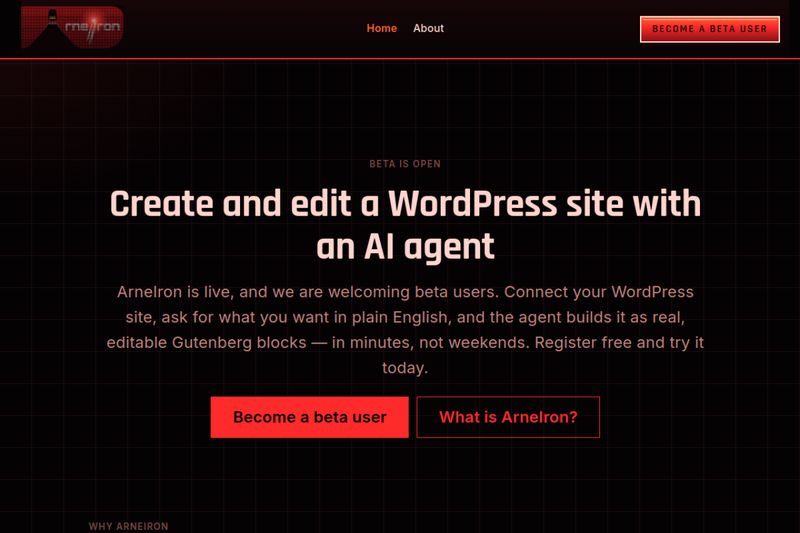
以下のサイトはすべて公開中です——ArneIron で構築し、編集し、運用しています。


よくある質問
ArneIron とは?
AI エージェントで動かす WordPress サイトビルダーです。サイトをつなぎ、変更を普通の言葉で伝えれば、エージェントが本物の Gutenberg ブロックとして公開します。
コードが書けないとだめですか?
いいえ。ほしい結果を普通の言葉で伝えてください。すべては標準の WordPress エディターで編集できるままです。
エージェントはサイトに何を書きますか?
ネイティブの Gutenberg ブロックです——ショートコードも、page builder による囲い込みもなく、自分で開いて変更できないものはありません。
変更を取り消せますか?
はい。すべての変更はロールバック用の手がかりとともに記録され、以前とまったく同じバイト列に戻せます。
自分の AI アシスタントを使えますか?
はい。ArneIron はサイトを MCP 経由で公開するので、MCP に対応したアシスタントが直接読み書きできます。
試すのにいくらかかりますか?
beta アクセスは開放中で、無料アカウントに費用はかかりません。